
Adobe All Apps 啟用步驟
本校115年度購置之Adobe All Apps教職員授權帳號,
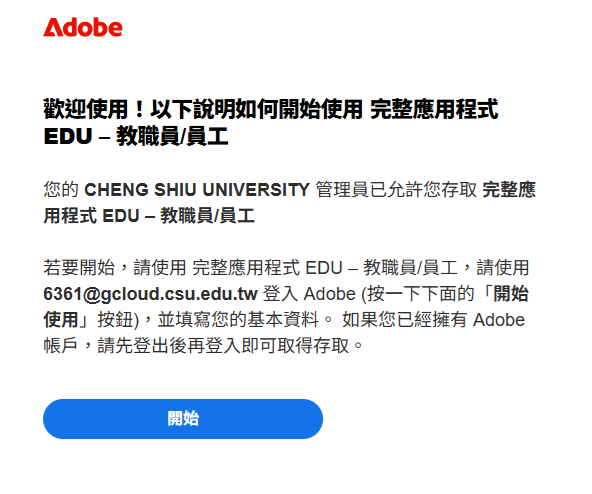
Adobe 系統會寄發一封啟用通知信件,標題為:「開始使用 完整應用程式 EDU – 教職員/員工」
請點選信件內下方開始按鈕
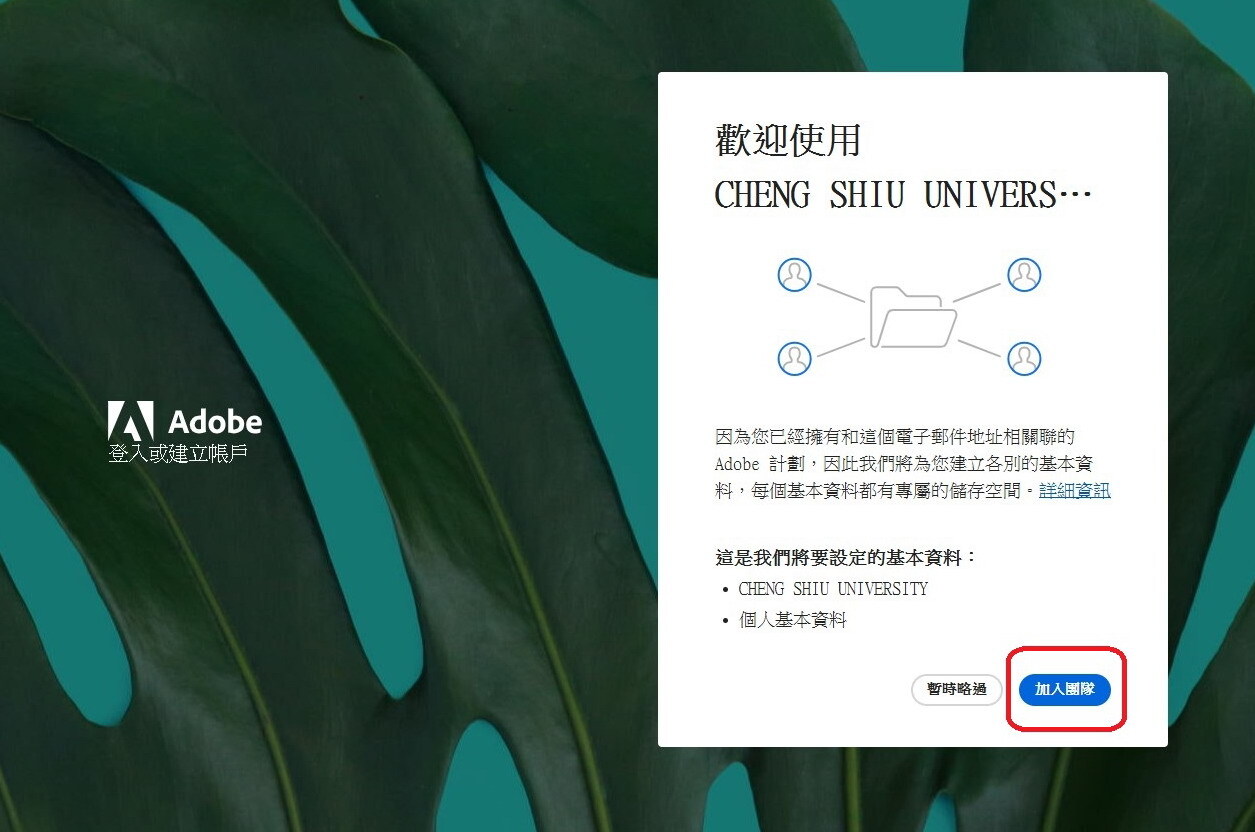
第一次登入帳號時,請選擇下方加入團隊
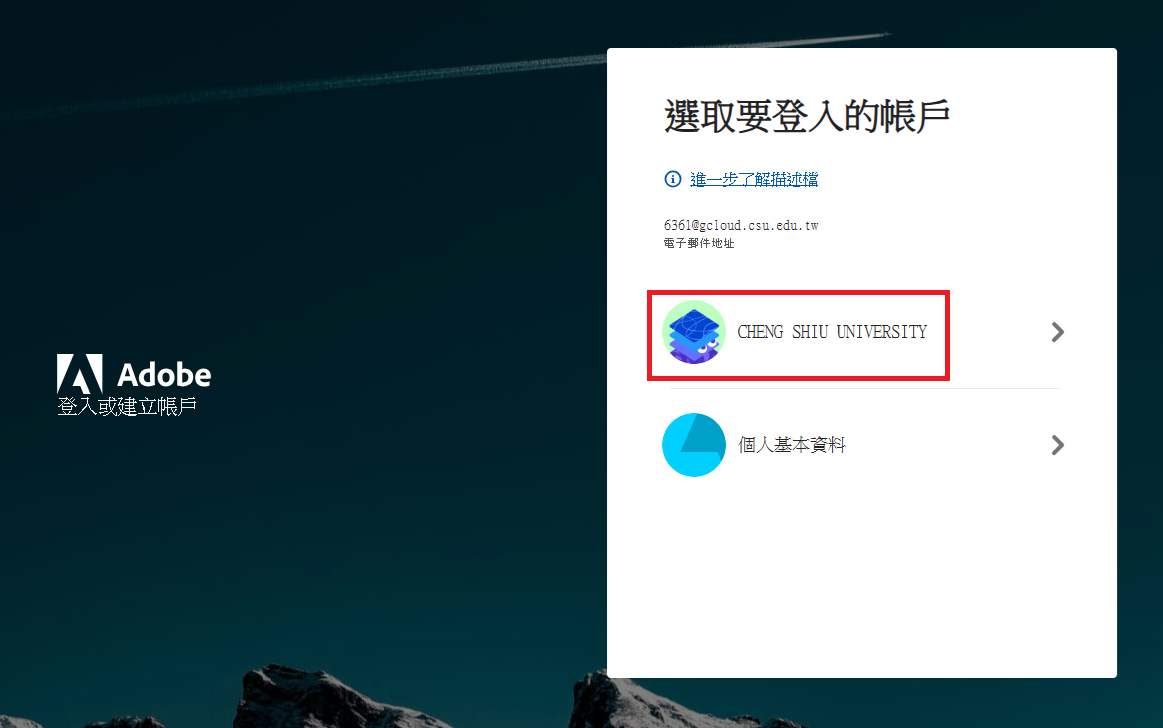
若是已經登入過帳號了,請選擇CHENG SHIU UNIVERSITY,才能享有完整的授權應用程式
若選擇個人基本資料登入,系統將視為個人付費方案,畫面會顯示為「試用版」或要求付費,這裡絕對不要點選試用,或是輸入任何信用卡相關資料
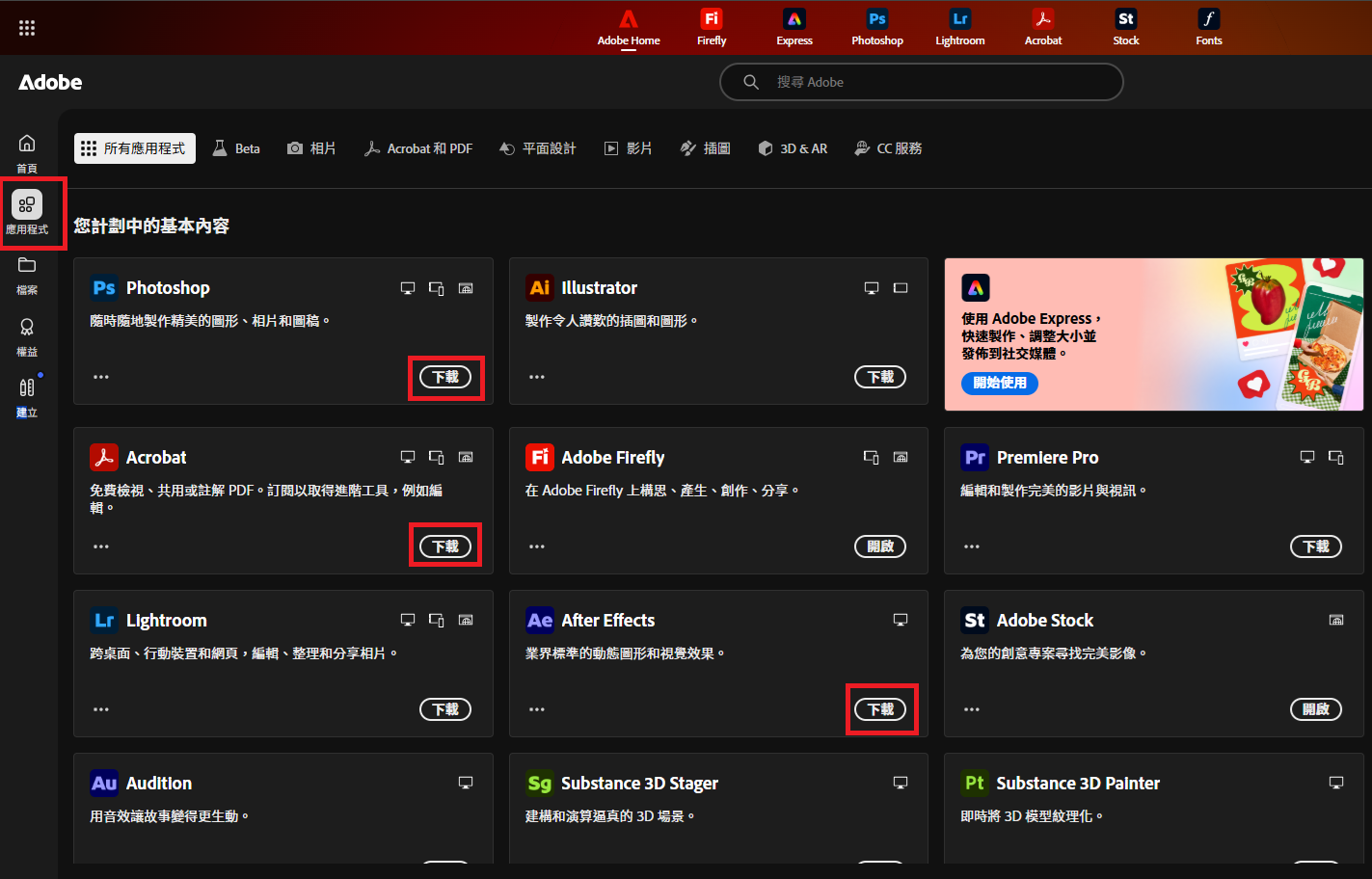
接著進入到Adobe Creative Cloud的畫面,點選左邊應用程式,右邊就可以針對想使用的工具(Acrobat、Photoshop....)進行下載使用
◆Adobe相關軟體非常吃電腦硬體資源,部分程式可能會有電腦跑不動的情形,請選擇有需求應用程式下載即可
若安裝程式上有問題,請確認以下步驟
======================================
1. Windows Update 先升級到最新版 22H2 或是更新的 Windows 版本,Win7 不支援 Adobe CC 軟體安裝
2. 確認電腦 C 槽 剩餘空間 建議 大於100G 以上
3. 移除舊版 Adobe 軟體 如 CS5、CS6
建議使用 Adobe 移除工具 Adobe Creative Cloud Cleaner Tool
https://swupmf.adobe.com/webfeed/CleanerTool/win/AdobeCreativeCloudCleanerTool.exe
移除後再到控制台 移除所有的 Adobe 字眼的相關軟體
4. 電腦重新開機
5. 建議要有獨立顯卡 並更新顯示卡驅動程式到最新版
附件下載:Adobe CC(使用者檢查+移除軟體)